스마트폰 기본 기능으로 와이파이 상태 확인하기
매일 사용하는 와이파이가 평소보다 느리게 느껴진다면 가장 먼저 현재 연결 상태를 점검해야 합니다. 별도의 앱을 설치하지 않고도 스마트폰의 기본 설정 메뉴를 통해 대략적인 연결 속도를 확인할 수 있습니다.
안드로이드 스마트폰의 경우 설정 > 연결 > Wi-Fi로 이동해 현재 연결된 와이파이 이름을 누르면 '네트워크 속도'가 숫자로 표시됩니다. 만약 이 숫자가 평소보다 현저히 낮다면 공유기나 통신망 자체에 문제가 생겼을 가능성이 큽니다. 아이폰은 기본 메뉴에서 구체적인 속도 숫자를 제공하지 않으므로, 안테나 막대 수가 가득 차 있는지 먼저 확인하는 것이 좋습니다.
정확한 속도 측정이 필요할 때 유용한 방법
기본 확인만으로 아쉽다면 객관적인 수치를 보여주는 측정 서비스를 이용하는 것이 좋습니다. 가장 간편한 방법은 포털 사이트나 웹브라우저를 이용하는 것입니다. 별도의 다운로드 없이 검색창에 'Fast.com'을 입력하고 접속하면 넷플릭스에서 제공하는 무료 속도 측정 페이지가 열리며 자동으로 현재 다운로드 속도를 계산해 줍니다.
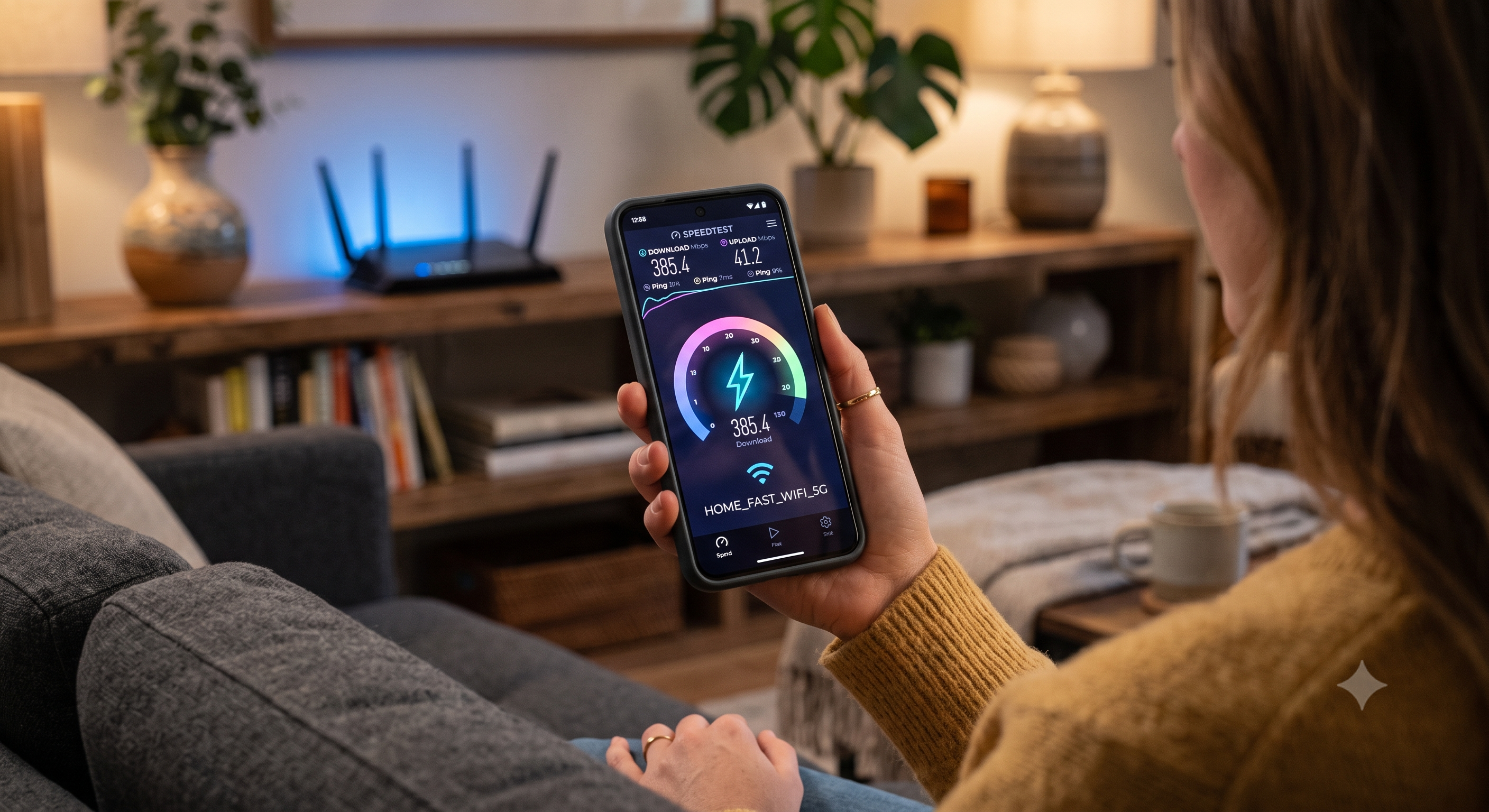
조금 더 상세한 기술적 지표(지연 시간, 업로드 속도 등)를 알고 싶다면 앱 마켓에서 'NIA 스피드측정'이나 '벤치비(Benchbee)' 같은 공신력 있는 애플리케이션을 설치해 사용하는 것을 추천합니다. 측정 결과에서 '다운로드 속도'는 데이터를 가져오는 속도, '지연 시간(Ping)'은 신호가 오고 가는 반응 시간을 뜻합니다. 지연 시간 숫자는 낮을수록, 다운로드 속도는 높을수록 쾌적한 상태입니다.
와이파이 속도를 떨어뜨리는 의외의 외부 요인들
인터넷 서비스 자체에는 문제가 없는데도 와이파이가 느려진다면 주변 환경이 원인일 수 있습니다. 와이파이 신호는 무선 주파수를 이용하기 때문에 물리적인 장애물에 취약합니다. 특히 두꺼운 콘크리트 벽이나 문, 거울은 신호를 강하게 흡수하거나 반사하여 속도를 저하시킵니다.
가전제품의 간섭도 무시할 수 없습니다. 대다수의 가정용 공유기가 사용하는 2.4GHz 주파수 대역은 전자레인지나 블루투스 기기, 심지어 이웃집의 공유기 신호와도 겹치기 쉽습니다. 전자레인지를 작동할 때 동영상이 끊기는 현상이 발생하는 이유가 바로 이 때문입니다.
느려진 와이파이 속도 즉시 개선하는 대처법
속도 저하 문제를 해결하는 가장 단순하면서도 효과적인 방법은 공유기를 재부팅하는 것입니다. 공유기도 하나의 작은 컴퓨터이기 때문에 장시간 켜두면 메모리에 과부하가 걸려 속도가 느려집니다. 공유기 전원선을 뽑고 약 10초 후에 다시 연결하는 것만으로도 쌓여있던 오류가 정리되어 속도가 회복되곤 합니다.
주파수 대역을 변경하는 것도 좋은 대안입니다. 최근 출시된 공유기는 대부분 2.4GHz와 5GHz 두 가지 신호를 동시에 지원합니다. 공유기와 거리가 가깝고 장애물이 없다면 속도가 훨씬 빠른 5GHz 신호에 연결하는 것이 유리합니다. 반대로 공유기와 거리가 멀거나 벽이 많다면 속도는 조금 느려도 장애물을 잘 통과하는 2.4GHz 신호를 선택하는 것이 안정적입니다. 마지막으로 스마트폰에 저장된 와이파이 네트워크를 완전히 '삭제'한 뒤 비밀번호를 다시 입력해 재연결하는 것도 일시적인 IP 충돌을 해결하는 데 큰 도움이 됩니다.
'IT' 카테고리의 다른 글
| AI 시대의 핵심, GPU! 엔비디아 젠슨 황 CEO의 26만 개 공급이 한국 AI 인프라에 미치는 영향과 국산화 현황 분석 (0) | 2025.11.02 |
|---|---|
| 양극화 시대에 중간 관리자의 설자리는 어디!? 중간관리자의 퇴출 (0) | 2025.10.14 |
| 필수 확인! 윈도우 10 기술 지원 종료: 당신의 PC는 안전한가요? (0) | 2025.10.11 |
| AI와 소통하는 마법의 기술: AI 프롬프트 작성, 이 4가지 방법으로 시작해보세요~ (2) | 2025.08.24 |
| 자율주행 춘추전국시대: '카메라 덕후' 테슬라, 'AI 두뇌' 엔비디아, '가성비 연합군' 화웨이 (8) | 2025.08.09 |